



Cuatro pasos, una URL de conector y tu propio acceso a Sunday. Así se configura Sunday MCP, esto es lo primero que conviene preguntar y esto es lo que la conexión hace y lo que no.
Forma parte de nuestra guía completa Sunday MCP: gestiona tu merchandising desde Claude, ChatGPT o Gemini.

Para conectar Sunday con Claude, ChatGPT o Gemini, solicita acceso a Sunday MCP con el formulario de la página de Sunday MCP. Cuando Sunday te lo concede, recibes la URL del conector del servidor MCP. Añade Sunday como conector personalizado en tu asistente de IA con esa URL e inicia sesión con tu cuenta de Sunday. Está incluido en todos los planes.
Antes de empezar: la configuración lleva unos minutos. Decidir qué preguntar primero lleva más, así que también hay una sección sobre eso.
¿Qué necesitas antes de empezar?
- Una cuenta de Sunday. Inicias sesión con ella al conectar. ¿Todavía no tienes? Crea una gratis.
- Acceso a Sunday MCP. Se da bajo solicitud y está incluido en todos los planes. Lo pides con el formulario de la página de Sunday MCP y Sunday te lo concede.
- Un asistente de IA compatible con conectores MCP. Claude, ChatGPT y Gemini funcionan, igual que cualquier otro cliente MCP.
- Permiso para añadir conectores personalizados. Si tu empresa gestiona el asistente de IA de forma centralizada, confirma con quien lo administra que los conectores personalizados están permitidos en tu espacio de trabajo.
Si «conector MCP» te suena nuevo, tienes el contexto en dos minutos en qué es un servidor MCP.
¿Cómo conectas Sunday, paso a paso?
| Paso | Qué haces | Qué pasa |
|---|---|---|
| 1. Solicita acceso | Rellena el formulario de la página de Sunday MCP | Sunday revisa la solicitud |
| 2. Recibe tu URL | Espera a que te concedan el acceso | Recibes la URL del conector de Sunday |
| 3. Añade el conector | Añade Sunday como conector personalizado en tu asistente con esa URL | Tu asistente ya sabe que Sunday existe |
| 4. Inicia sesión | Entra con tu propia cuenta de Sunday cuando te lo pida | El asistente puede trabajar con lo que tu cuenta puede ver y hacer |
| 5. Pruébalo | Haz una pregunta de solo lectura, como tu stock actual | Ves la respuesta llegar desde tus propios datos de Sunday |
Eso es todo. No hay nada que instalar ni ninguna clave de API que copiar. El inicio de sesión del paso 4 usa OAuth, el mismo tipo de acceso que usas cuando una app te pide «continuar con» otra cuenta. Tu contraseña se queda en Sunday.

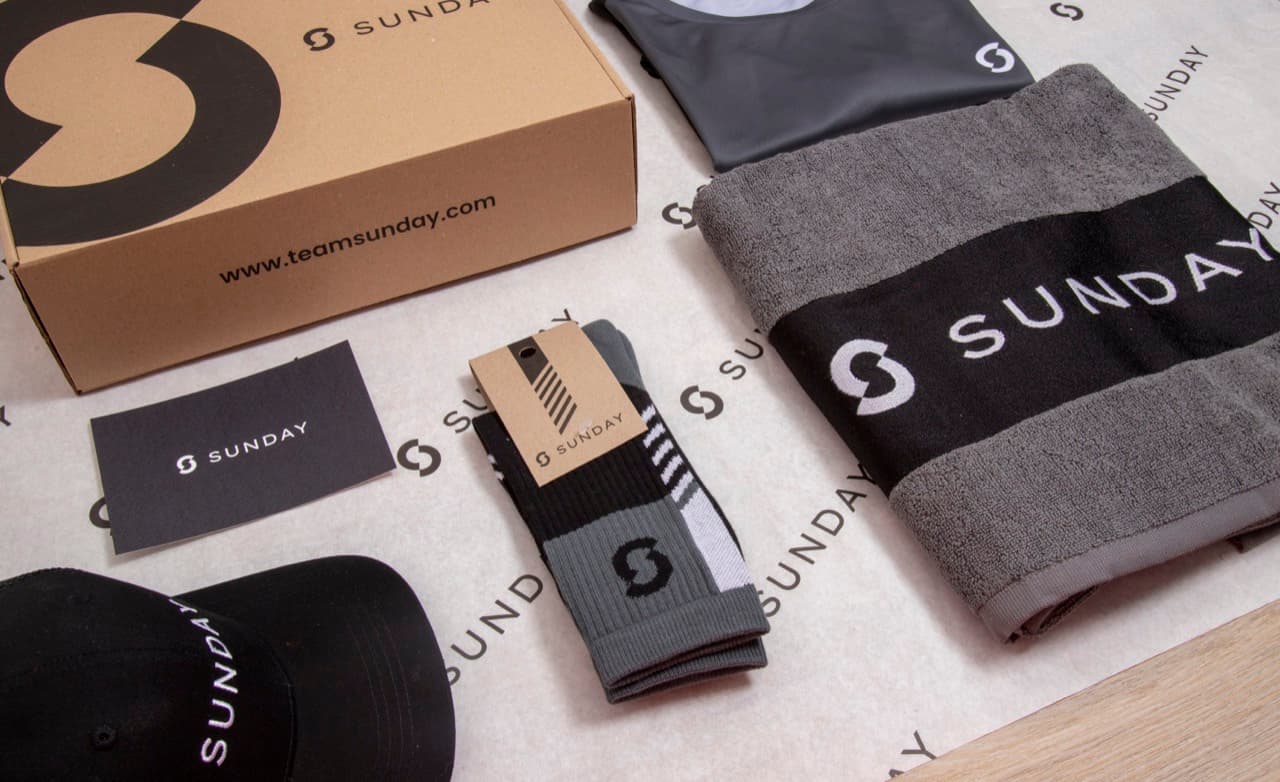
Una sudadera de marca en una sesión de estudio. Cuando ya estás conectado, volver a pedir una prenda así empieza con una frase en el chat y termina con un presupuesto que tú apruebas.
¿La configuración cambia entre Claude, ChatGPT y Gemini?
El patrón es el mismo en todos: añades un conector personalizado con la URL e inicias sesión con tu cuenta de Sunday. Lo que cambia es dónde está el ajuste en cada app, y esos menús cambian tan a menudo que no los detallamos aquí. Busca el sitio donde tu asistente muestra los conectores o integraciones y elige la opción de añadir uno personalizado.
Si has buscado «conectores personalizados de Claude», «Claude MCP» o «cómo añadir un MCP server a Claude», es este mismo proceso. Sunday se añade como conector personalizado con la URL que recibes al conseguir acceso. Los equipos que usan ChatGPT o Gemini siguen los mismos dos pasos.
Muchas empresas usan más de un asistente. No pasa nada. Cada persona conecta Sunday en el asistente que usa, y todos trabajan con la misma plataforma de Sunday por debajo.
¿Qué deberías preguntar primero?
Gana confianza en tres rondas. Primero solo lectura, después planificación y luego presupuestos.
Primera ronda: preguntas. Pregunta cosas cuya respuesta ya conoces, para poder comprobar el resultado.
Ejemplo ilustrativo · Tú, en Claude: Con Sunday, enséñame el stock actual de la camiseta azul marino, por talla.
Sunday MCP: Este es el stock actual de la camiseta azul marino en tu inventario de Sunday, por talla. ¿Quieres que lo compare con el ritmo al que se ha ido enviando cada talla?
Segunda ronda: planificación. Pide un reparto del gasto, ideas de productos o un kit para un público concreto. Pide una lista de deseos para compartir con un compañero. En esta fase no se compromete nada.
Tercera ronda: tu primer presupuesto. Elige una reposición sencilla de algo que ya hayas pedido. El asistente prepara el presupuesto. Abres el enlace y lo apruebas, o no.
Tú, en Gemini: Crea un presupuesto para volver a pedir el kit de bienvenida que enviamos la última vez, con el mismo contenido, para 40 nuevas incorporaciones.
¿Quieres más? Tienes una lista completa en 30 prompts para gestionar tu merchandising desde Claude o ChatGPT, y un plan sin código para desplegarlo en todo un equipo en cómo usar agentes de IA en tu programa de merchandising.
¿Qué puede hacer la conexión y qué no?
| Puede | No puede |
|---|---|
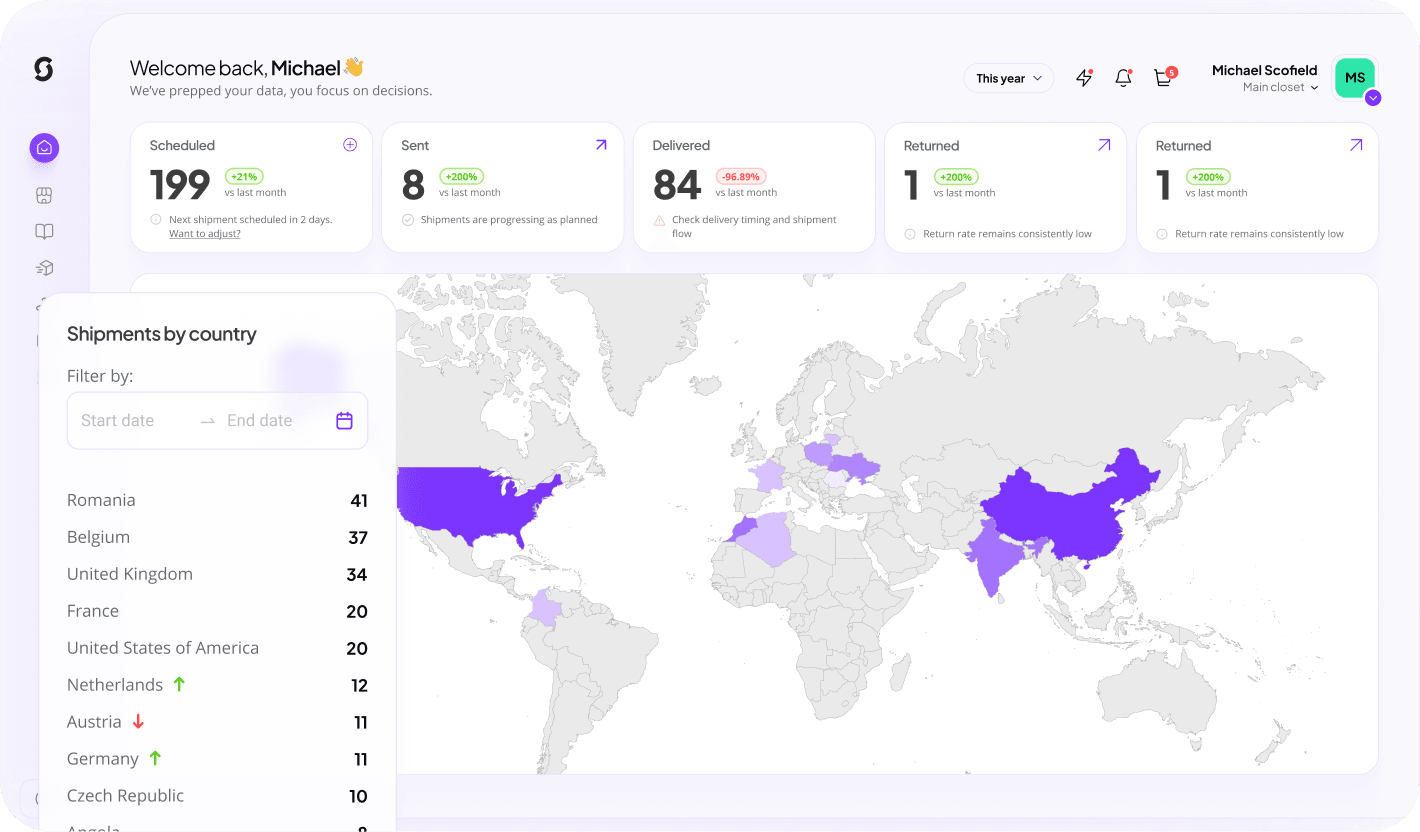
| Responder preguntas sobre stock, envíos y tus países principales | Hacer un pedido por su cuenta |
| Sugerir productos y kits ya montados, y calcular precios | Aprobar su propio presupuesto |
| Crear un reparto del gasto y una lista de deseos para compartir | Enviar nada sin confirmación humana |
| Pedir diseños para los productos seleccionados | Validar un diseño frente a tu guía de marca |
| Preparar presupuestos, planificar envíos y pedir informes | Ver más de lo que puede ver tu cuenta de Sunday |
Para entrar a fondo en permisos, OAuth y controles de gasto, lee controles de gasto para agentes de IA.
¿Quién de tu equipo debería conectarlo?
Cualquiera que gestione peticiones de merchandising. Cada persona inicia sesión con su propia cuenta de Sunday, así que no hay un acceso compartido que gestionar y el asistente trabaja dentro de los permisos de cada uno.
Sunday usó el MCP primero de forma interna. Ahora se está desplegando para partners y agencias que gestionan peticiones de merchandising de sus clientes, y para usuarios avanzados con grandes programas de merchandising. En tu empresa también son buenos primeros candidatos: la persona que más mensajes recibe del tipo «¿nos podemos pedir unas sudaderas para…?» y la persona responsable del stock.
¿Y si algo no funciona?
Algunas cosas que conviene revisar antes de escribirnos.
- Nombra a Sunday en tu prompt. Si tienes varios conectores activos, decir «con Sunday» ayuda al asistente a elegir el correcto.
- Comprueba con qué cuenta has iniciado sesión. El asistente solo ve lo que puede ver esa cuenta de Sunday.
- Confirma que el conector está activado en la conversación en la que estás. Algunos asistentes permiten activar o desactivar conectores en cada chat.
- Vuelve a iniciar sesión si el asistente dice que no puede llegar a Sunday. Las conexiones pueden caducar como cualquier otro inicio de sesión.
¿Sigues atascado? Contacta con tu equipo de Sunday. Las dudas habituales, como qué datos puede ver el asistente, están en las preguntas frecuentes sobre Sunday MCP.
Sobre este artículo
Consigue tu URL de conector
Solicita acceso y te enviaremos todo lo necesario para conectar Sunday con tu asistente.
Solicitar acceso a Sunday MCPIncluido en todos los planes de Sunday · Funciona con Claude, ChatGPT y Gemini · Tú apruebas cada pedido